> ## Documentation Index
> Fetch the complete documentation index at: https://doc.howen.ink/llms.txt
> Use this file to discover all available pages before exploring further.
# 設定、語言與主題
> 切換模型服務、填入自己的 API Key,並調整介面語言和主題。
頁面右上角的工具列由左到右依序是:目前的模型服務商、GitHub 儲存庫連結、主題切換、介面語言切換和**設定**(齒輪圖示)。
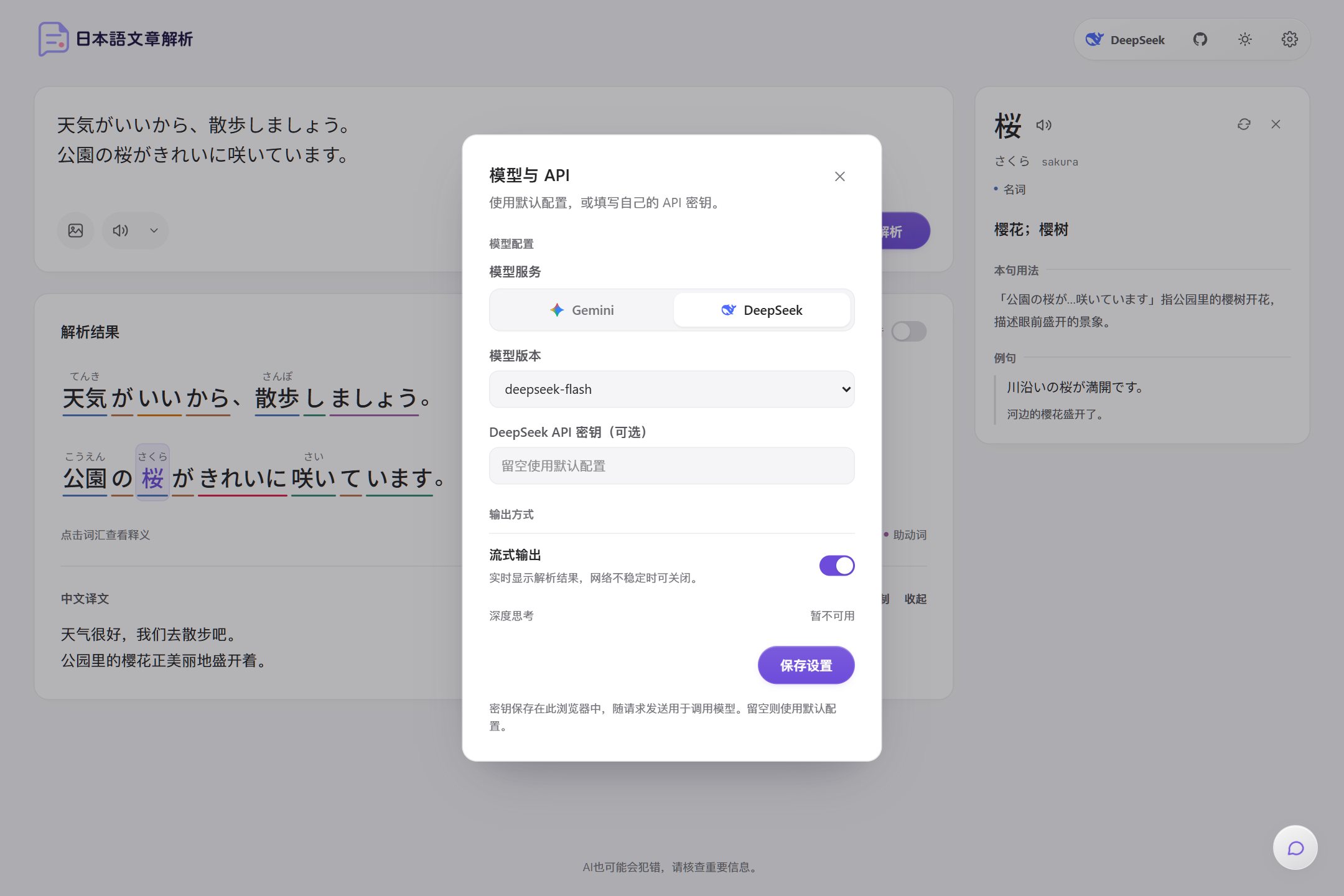
## 模型與 API
點選齒輪圖示開啟**設定**。**模型與 API** 群組包含以下選項:
| 選項 | 說明 |
| ---------- | ------------------------------------------------------------------------------------------ |
| 模型服務 | 在 **Gemini** 和 **DeepSeek** 之間切換。預設為 DeepSeek。 |
| 模型版本 | DeepSeek 為 `deepseek-flash`。Gemini 可選擇 `gemini-flash-latest` 或 `gemini-flash-lite-latest`。 |
| API 金鑰(選填) | 為目前的服務商填入你自己的 Key。留空則使用伺服器設定的 Key。 |
修改後點選**儲存設定**。頁面提示「設定已儲存」後即生效。目前的服務商會顯示在工具列最左側。
所選的模型服務和版本會用於句子解析、翻譯、單字詳解、圖片辨識和 AI 日語助手。
Gemini 和 DeepSeek 的 Key 分開儲存。切換服務商時,輸入框會顯示對應服務商的 Key。
### 自己的 Key 如何使用
* Key 儲存在目前瀏覽器的本機儲存空間中,不會同步到其他裝置。
* 呼叫模型時,Key 會隨請求傳送到應用程式伺服器,再由伺服器轉送給模型服務商。伺服器不會儲存它。
* 你填入了 Key 時,會優先使用你的 Key;留空時則使用伺服器設定的 Key。
不要在公用或共用電腦上儲存個人 API Key。用完後清空輸入框並儲存,就能刪除本機儲存的 Key。
## 輸出方式
| 選項 | 說明 |
| ---- | ----------------------------------------- |
| 串流輸出 | 預設為開啟。即時顯示解析、翻譯和釋義。網路不穩定時可以關閉,改為一次傳回完整結果。 |
| 深入思考 | 選擇 DeepSeek 時顯示,目前暫時無法使用。 |
## 介面語言
點選工具列中的語言按鈕,可以選擇:
* 简体中文(預設)
* 繁體中文
* English
* 한국어
介面文字、錯誤提示、整句譯文、單字釋義和 AI 日語助手的回答都會一起切換為所選語言。繁體中文使用台灣慣用詞彙,而不是單純的簡繁轉換。日語原文、讀音、日語例句和日語詞性標籤一律保持日語。
## 主題
點選工具列中的主題按鈕,可以在以下模式之間切換:
* **淺色模式**
* **深色模式**
* **依照系統設定**
## 設定儲存在哪裡
以下設定都儲存在目前瀏覽器的本機儲存空間中,清除瀏覽器資料後會還原為預設值:
* 模型服務、模型版本和各服務商的 API Key
* 串流輸出開關
* 介面語言和主題
* 朗讀的語音引擎、聲音、語速和風格
* 最近的解析紀錄和當天的今日一句