
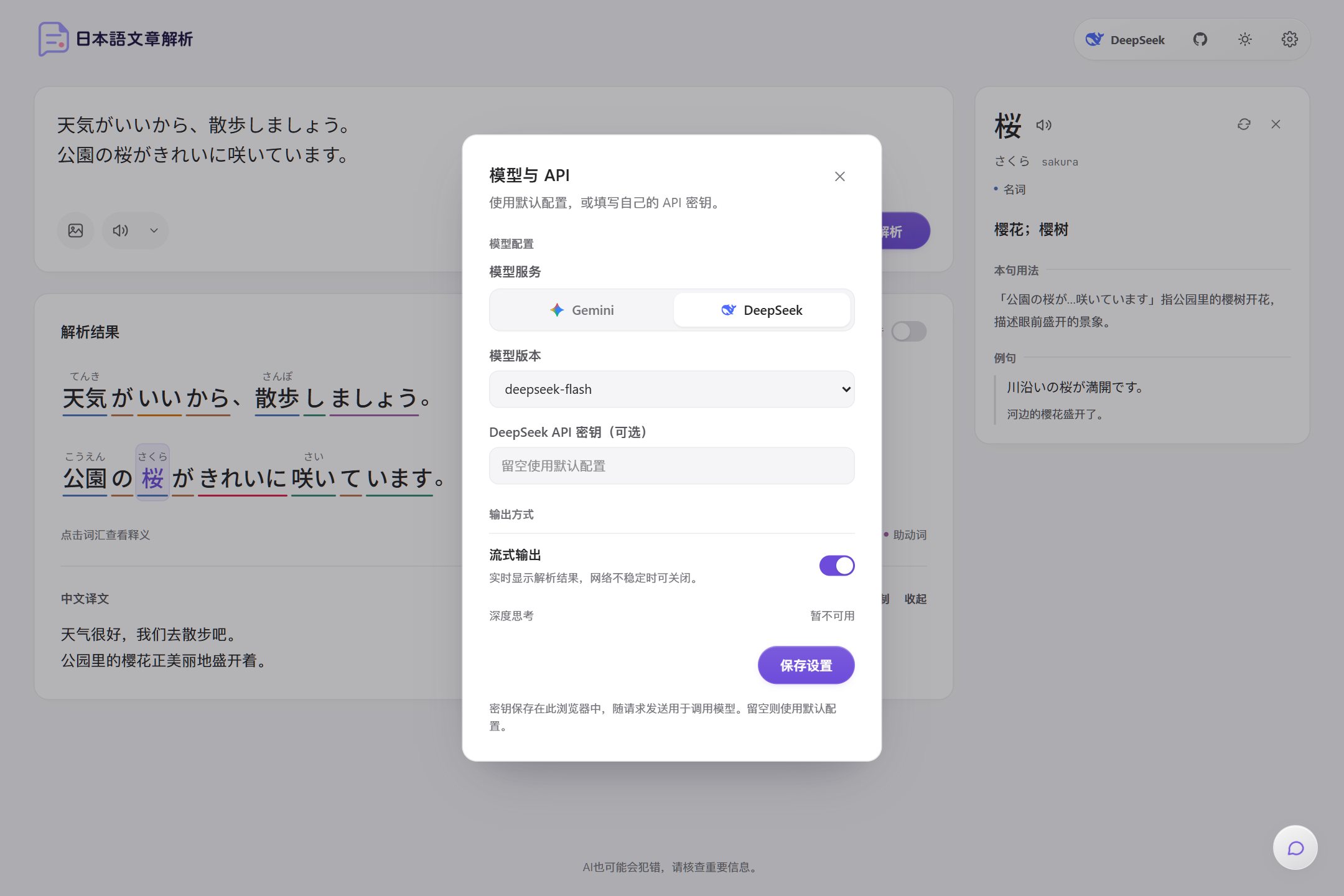
模型与 API
点击齿轮图标打开设置。模型与 API 分组包含以下选项:
修改后点击保存设置。页面提示「设置已保存」后生效。当前服务商会显示在工具栏最左侧。
所选的模型服务和版本会用于句子解析、翻译、单词详解、图片识别和 AI 日语助手。
Gemini 和 DeepSeek 的 Key 分开保存。切换服务商时,输入框会显示对应服务商的 Key。
自己的 Key 如何使用
- Key 保存在当前浏览器的本地存储中,不会同步到其他设备。
- 调用模型时,Key 随请求发送到应用服务端,由服务端转发给模型服务商。服务端不保存它。
- 你填写了 Key 时,优先使用你的 Key;留空时使用服务器配置的 Key。
输出方式
界面语言
点击工具栏中的语言按钮,可以选择:- 简体中文(默认)
- 繁體中文
- English
- 한국어
主题
点击工具栏中的主题按钮,可以在以下模式间切换:- 亮色模式
- 暗色模式
- 跟随系统
设置保存在哪里
以下设置都保存在当前浏览器的本地存储中,清除浏览器数据后会恢复默认值:- 模型服务、模型版本和各服务商的 API Key
- 流式输出开关
- 界面语言和主题
- 朗读的语音引擎、声音、语速和风格
- 最近解析记录和当天的今日一句