
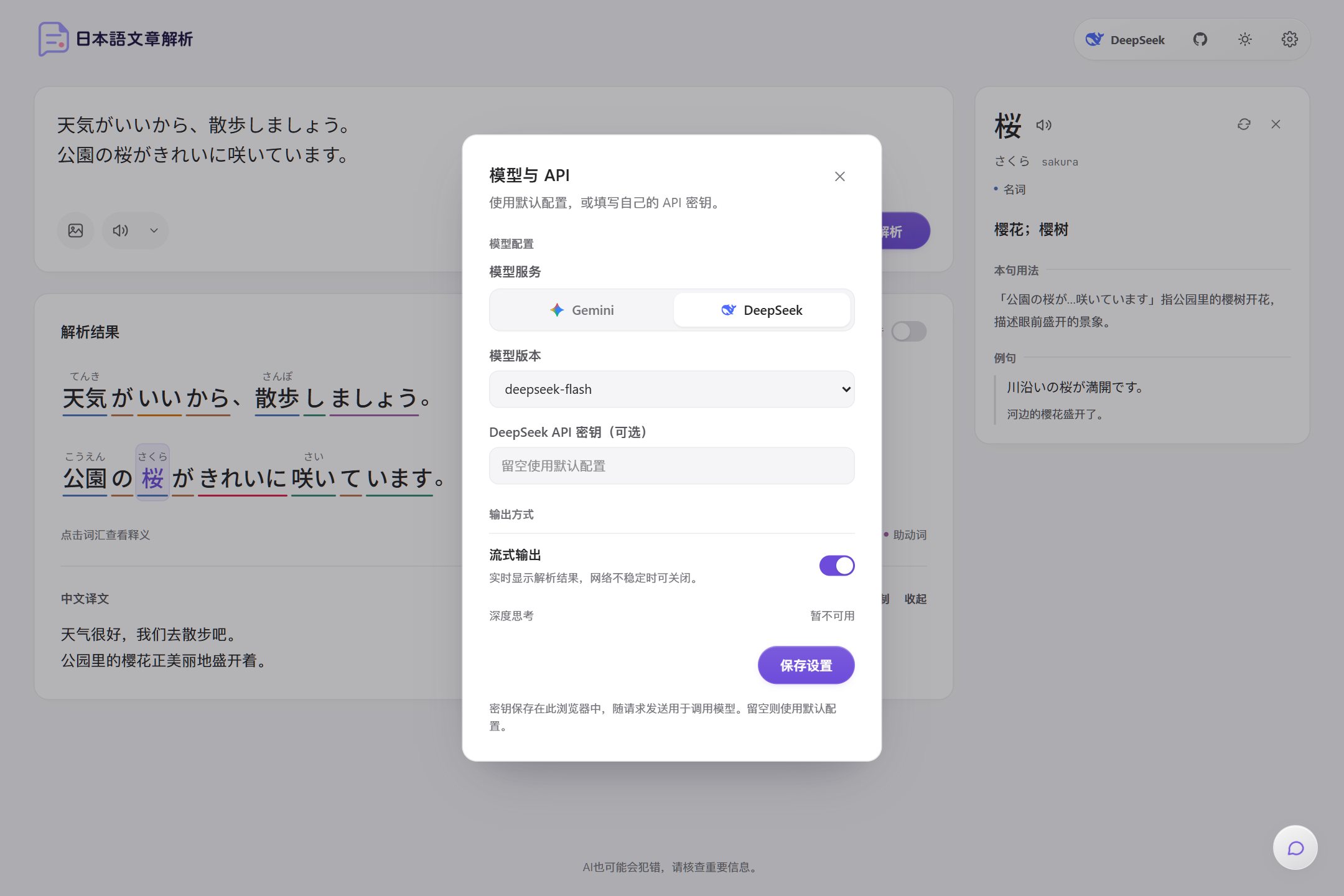
모델 및 API
톱니바퀴 아이콘을 눌러 설정을 여세요. 모델 및 API 그룹에는 다음 항목이 있습니다.
변경한 뒤 설정 저장을 누르세요. 「설정이 저장되었습니다」라는 안내가 표시되면 적용된 것입니다. 현재 제공업체는 도구 모음 맨 왼쪽에 표시됩니다.
선택한 AI 제공업체와 모델 버전은 문장 분석, 번역, 단어 상세 설명, 이미지 인식, AI 일본어 도우미에 사용됩니다.
Gemini와 DeepSeek의 키는 따로 저장됩니다. 제공업체를 바꾸면 입력란에 해당 제공업체의 키가 표시됩니다.
자신의 키가 사용되는 방식
- 키는 현재 브라우저의 로컬 저장소에 저장되며 다른 기기와 동기화되지 않습니다.
- 모델을 호출할 때 키는 요청과 함께 앱 서버로 전송되고, 서버가 모델 제공업체로 전달합니다. 서버는 키를 저장하지 않습니다.
- 키를 입력했다면 입력한 키를 우선 사용하고, 비워 두면 서버에 설정된 키를 사용합니다.
출력 방식
화면 언어
도구 모음의 언어 버튼을 누르면 다음 중에서 고를 수 있습니다.- 简体中文(기본값)
- 繁體中文
- English
- 한국어
테마
도구 모음의 테마 버튼을 누르면 다음 모드 사이에서 전환할 수 있습니다.- 라이트 모드
- 다크 모드
- 시스템 설정 따르기
설정이 저장되는 곳
다음 설정은 모두 현재 브라우저의 로컬 저장소에 저장되며, 브라우저 데이터를 지우면 기본값으로 돌아갑니다.- AI 제공업체, 모델 버전, 제공업체별 API 키
- 스트리밍 출력 켜기/끄기
- 화면 언어와 테마
- 음성 읽기의 음성 엔진, 목소리, 읽기 속도, 스타일
- 최근 분석 기록과 그날의 오늘의 문장