
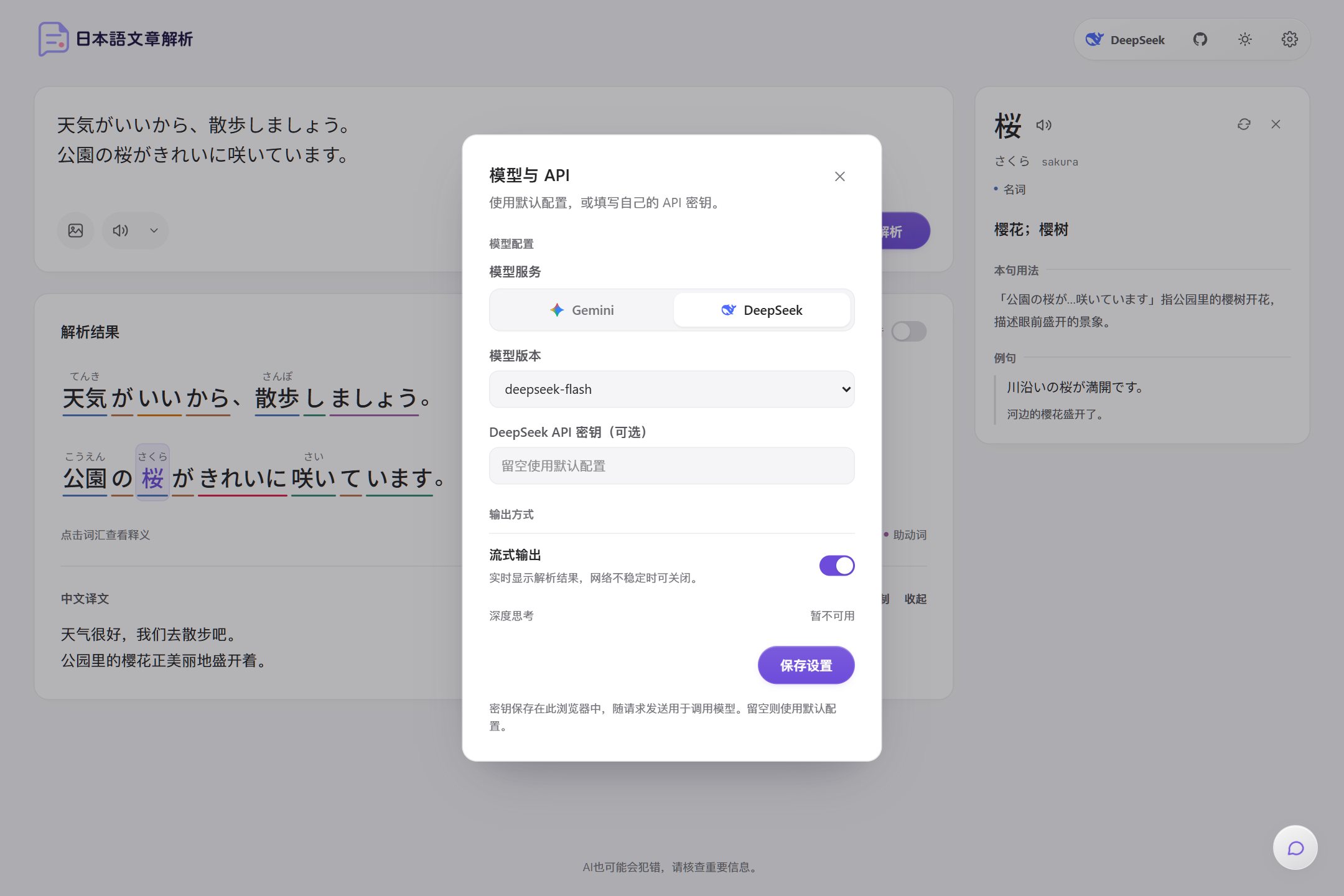
模型與 API
點選齒輪圖示開啟設定。模型與 API 群組包含以下選項:
修改後點選儲存設定。頁面提示「設定已儲存」後即生效。目前的服務商會顯示在工具列最左側。
所選的模型服務和版本會用於句子解析、翻譯、單字詳解、圖片辨識和 AI 日語助手。
Gemini 和 DeepSeek 的 Key 分開儲存。切換服務商時,輸入框會顯示對應服務商的 Key。
自己的 Key 如何使用
- Key 儲存在目前瀏覽器的本機儲存空間中,不會同步到其他裝置。
- 呼叫模型時,Key 會隨請求傳送到應用程式伺服器,再由伺服器轉送給模型服務商。伺服器不會儲存它。
- 你填入了 Key 時,會優先使用你的 Key;留空時則使用伺服器設定的 Key。
輸出方式
介面語言
點選工具列中的語言按鈕,可以選擇:- 简体中文(預設)
- 繁體中文
- English
- 한국어
主題
點選工具列中的主題按鈕,可以在以下模式之間切換:- 淺色模式
- 深色模式
- 依照系統設定
設定儲存在哪裡
以下設定都儲存在目前瀏覽器的本機儲存空間中,清除瀏覽器資料後會還原為預設值:- 模型服務、模型版本和各服務商的 API Key
- 串流輸出開關
- 介面語言和主題
- 朗讀的語音引擎、聲音、語速和風格
- 最近的解析紀錄和當天的今日一句